-
Державна
податкова
служба України - ДПС у регіоні
- Діяльність
- Національна стратегія доходів
- Законодавство про діяльність
- Плани та звіти роботи
- Результати діяльності
- Відшкодування ПДВ
- Запобігання проявам корупції
- Регуляторна політика
- Державні закупівлі
- Адміністративні послуги
- Реалізація заставного та безхазяйного майна
- Рішення про припинення дії ліцензій
- Контрольно-перевірочна робота підрозділів податкового аудиту
- Уповноважені особи
- Безбар’єрність
- Законодавство
- Для громадськості
- Прес-центр
- Контакти
Новоукраїнською ДПІ проведено сеанс телефонного зв'язку «гаряча лінія» на тему: «Використання функціоналу податкового сервісу Електронний кабінет».
опубліковано 23 грудня 2025 о 13:46
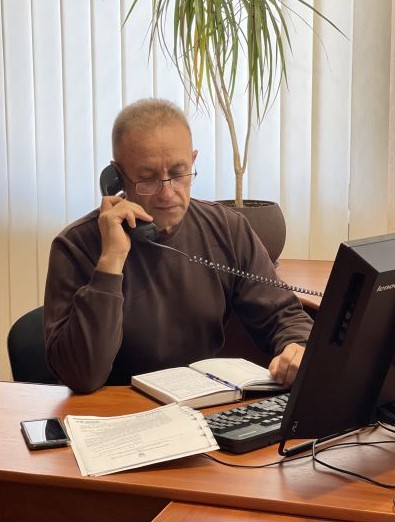
Начальником Новоукраїнської ДПІ ГУ ДПС у Кіровоградській області Гальченко Сергієм 22.12.2025 року проведено сеанс телефонного зв’язку «гаряча лінія» на тему: «Використання функціоналу податкового сервісу Електронний кабінет».
Пропонуємо Вашій увазі відповіді на запитання, що найбільше цікавили платників податків:
1. Який алгоритм подання Заяви про бажання отримувати документи через Електронний кабінет?
Алгоритм дій для подання заяви про бажання отримувати документ через Електронний кабінет наступний:
увійти до приватної частини Електронного кабінету. Вхід до приватної частини Електронного кабінету здійснюється після проходження користувачем електронної ідентифікації онлайн з використанням кваліфікованого електронного підпису, через Інтегровану систему електронної ідентифікації – id.gov.ua (MobileID та BankID), за допомогою Дія Підпис або «хмарного» кваліфікованого електронного підпису;
обрати режим «Введення звітності». У панелі інструментів режиму «Введення звітності» натиснути Створити. Обрати рік, місяць у якому формується та подається заява та тип звітності (F(J) 13 Запити). Зі списку документів обрати форму заяви (F/J 1391602 – Заява про бажання отримувати документ через Електронний кабінет);
заповнити форму документа. У формі заяви вказати електронну адресу, реєстраційні дані платника податків заповнюються автоматично. Перевірити наявність та правильність заповнення полів заяви натиснувши Перевірити та після успішного заповнення Зберегти заяву;
підписати документ за допомогою кваліфікованого електронного підпису або «хмарного» кваліфікованого електронного підпису та відправити підписану заяву.
Через певний час користувач отримує: Відповідь № 1 (Квитанція №1, яка засвідчує факт і час отримання електронного документа), Відповідь № 2 (Квитанція № 2, яка засвідчує факт і час приймання (неприймання) чи реєстрації електронного документа).
2. Яким чином отримати відомості про доходи дистанційно?
Інформацію про суми виплачених доходів та утриманих податків з Державного реєстру фізичних осіб-платників податків можна отримати у приватній частині Електронного кабінету з використанням електронного цифрового підпису фізичної особи будь-якого Акредитованого центру сертифікації ключів. Для цього в приватній частині Електронного кабінету фізичній особі необхідно в розділі «ЕК для громадянина» обрати «Запит про суми виплачених доходів». Під час створення Запиту необхідно заповнити поля, де вказуються квартал та рік періоду за який потрібна інформація. Відповідь на Запит можна переглянути у вкладці Вхідні документи меню Вхідні/вихідні документи. Середня тривалість обробки Запиту складає близько 30 хвилин.
3. Як внести зміни щодо об’єкта оподаткування через Електронний кабінет?
У разі зміни відомостей про об'єкт оподаткування, а саме: зміна типу, найменування, місцезнаходження, виду права або стану об'єкта оподаткування, платник податків надає до контролюючого органу за основним місцем обліку повідомлення за формою № 20-ОПП (далі – Повідомлення) з оновленою інформацією про об’єкт оподаткування, щодо якого відбулися зміни, в такому самому порядку та строки, як і при реєстрації, створенні чи відкритті об’єкта оподаткування. Для входу до ЕК необхідно мати особистий ключ електронного цифрового підпису виданого будь-яким кваліфікованим надавачем електронних довірчих послуг. У розділі «Введення звітності» натискаємо на «Створити», потім обираємо форму F/J1312005 «Повідомлення про об’єкти оподаткування або об’єкти, пов’язані з оподаткуванням або через які провадиться діяльність, форма №20-ОПП». Обов’язково, при заповненні повідомлення у графі 2 «Код ознаки надання інформації» зазначаємо код 3 «Зміна відомостей про об’єкт оподаткування». Заповнене Повідомлення перевіряємо, зберігаємо, підписуємо та відправляємо. Підтвердженням подання документа є Квитанція №2, де зазначається результат обробки та присвоюється реєстраційний номер.
4. Як дистанційно подати податкову декларацію на отримання податкової знижки?
Декларацію про майновий стан і доходи можна подати в електронному вигляді через Електронний кабінет (https://cabinet.tax.gov.ua/) у розділі «ЕК для громадян» створено спрощений механізм заповнення декларації про майновий стан і доходи де здійснюється автоматичне передзаповнення декларації реєстраційними, обліковими даними та даними щодо об'єктів оподаткування, які отримані від інших державних органів та інформації про доходи, поданої податковими агентами до контролюючих органів. Для подання податкової декларації обираємо пункт меню «Податкова декларація про майновий стан і доходи», потім здійснюємо перевірку наявної інформації, зазначаємо всі необхідні дані та додаємо скановані копії документів, які потрібні для підтвердження права на отримання податкової знижки. Наступний крок перевірка, збереження та відправка до контролюючого органу. Через деякий час надійде квитанція №1 та №2 з результатом обробки податкової декларації. Скористатись зазначеним сервісом можуть особи, які мають особистий ключ електронного цифрового підпису виданого будь-яким кваліфікованим надавачем електронних довірчих послуг.
5. Який алгоритм отримання Витягу з інформаційно-комунікаційної системи ДПС щодо стану розрахунків платника з бюджетом та сплати єдиного внеску?
Для отримання Витягу з інформаційно-комунікаційної системи ДПС щодо стану розрахунків платника з бюджетом та сплати єдиного внеску (далі – Витяг) необхідно здійснити вхід до електронного сервісу «Електронний кабінет» обрати меню «Введення звітності» вибрати поточний рік та місяць і натиснути на вкладку створити, обрати «Запит про отримання витягу щодо стану розрахунків з бюджетом та сплати єдиного внеску за даними органів ДПС» (для фізичних осіб форма F1300207), заповнити необхідні данні, перевірити, зберегти та відправити. Якщо ви отримали «Квитанція №2» з результатом обробки «Документ прийнято» то через деякий час у меню «Вхідні/ вихідні документи» розділ «Вхідні» отримаєте Витяг.